
無線LAN用のWi-Fi機器製品っていっぱいあって..
どれを選んだらいいの?と悩むね。。
今回は、機器の選び方についてぶってみるね(^_-)
________________________
★Wi-Fi機器を選ぶポイント★
 1:規格の種類
2:無線子機の有無確認
3:簡単無線設定機能
1:規格の種類
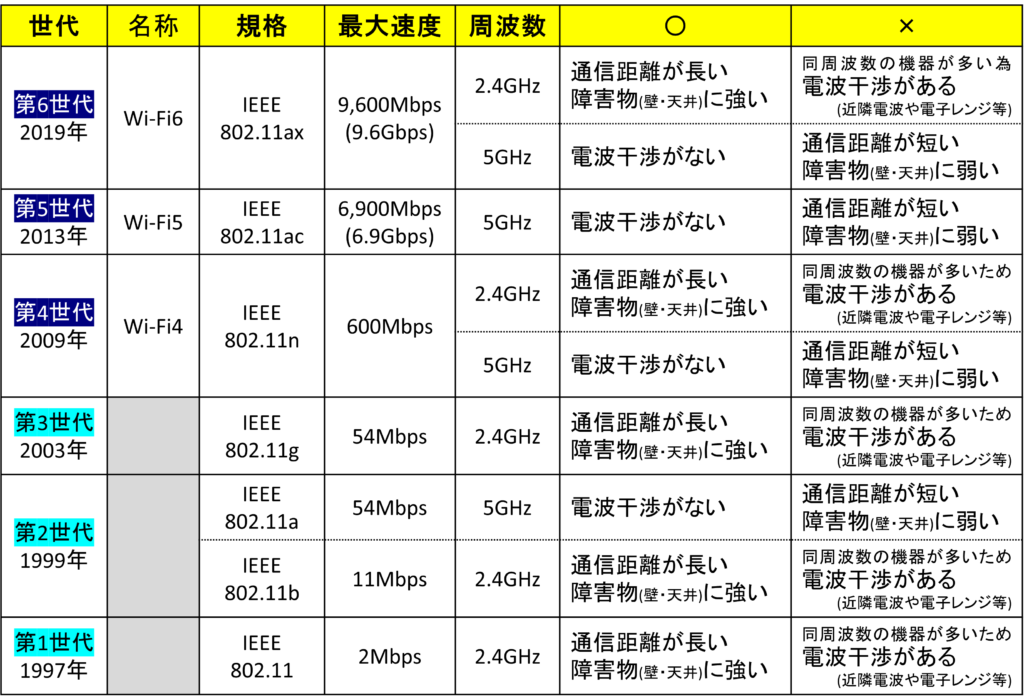
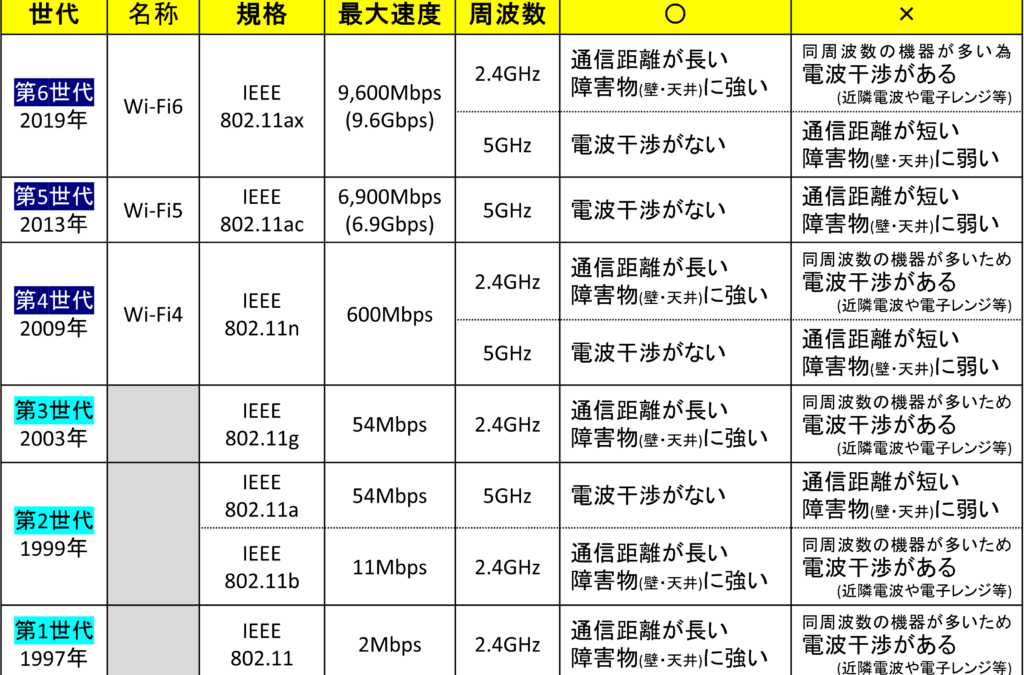
第4世代よりわかりやすくするために名称がついた。
周波数の異なる電波を同時利用、切替利用などさまざまなタイプがあるのがわかるだろう。
(製品に同時利用などの表記あり)
第4世代よりわかりやすくするために名称がついた。
周波数の異なる電波を同時利用、切替利用などさまざまなタイプがあるのがわかるだろう。
(製品に同時利用などの表記あり)
無線ルータ(親機)機器の種類

Access Denied
www2.elecom.co.jp
2:内蔵有無の確認方法
無線機能がパソコン内蔵でない場合は、別途購入が必要となる。
✔パソコン外見での確認
インテルの場合…
「インテル(R) Centrino(R) モバイル・テクノロジー」のロゴマークの貼付で確認できる
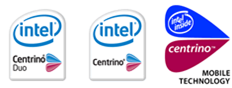
または、Wi-Fi等のステッカー貼付で確認
無線機能がパソコン内蔵でない場合は、別途購入が必要となる。
✔パソコン外見での確認
インテルの場合…
「インテル(R) Centrino(R) モバイル・テクノロジー」のロゴマークの貼付で確認できる
または、Wi-Fi等のステッカー貼付で確認
✔パソコン内部での確認
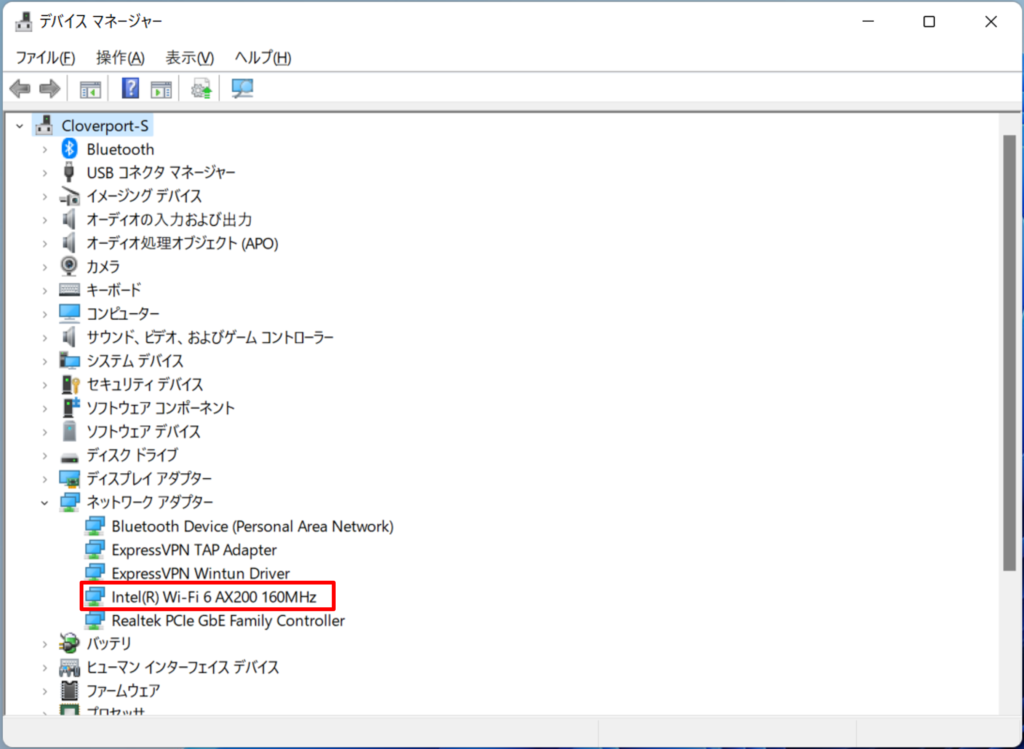
1.スタートボタンを右クリック⇒デバイスマネージャーをクリック

2.デバイスマネージャが開いたら、「ネットワークアダプタ」の左側 [>] をクリック!
([>]ない場合はそのままでOK)
3. 「ネットワークアダプタ」の下に出ているデバイス名を確認する
デバイス名は、機種により異なる..
デバイス名の中に[Wireless][WLAN][WAN][802.11][Wi-Fi]等の文字が含まれていれば、
内蔵対象機器である
*下図は、Windows11ノートでの画面…最新のWi-Fi6が確認できる
 無線内蔵の機器であれば、ルータは親機だけでOKである
無線子機の種類

無線lan子機の人気商品・通販・価格比較 - 価格.com
"無線lan子機"の人気商品をご紹介!価格.comなら今売れている商品やお得な商品を全国のネット通販...
kakaku.com
| 子機 | 接続方法 | 備考 |
| 無線LANカード | PCカードスロット | 近年搭載機器減少 |
| 無線USB子機 | USB3.2(Gen1)推奨 | USB2.0以下では速度が遅くなる |
3:簡単無線設定機能
10年以上前は手動設定により初心者には敬遠したいものであったが…
現在では、暗号化キーの入力をせずボタン1つで自動認識できる接続となっている..
親機と子機が異なる方式の場合は接続できないため、もしも子機の追加購入をする必要がある場合は、規格を確認して購入しよう!
10年以上前は手動設定により初心者には敬遠したいものであったが…
現在では、暗号化キーの入力をせずボタン1つで自動認識できる接続となっている..
親機と子機が異なる方式の場合は接続できないため、もしも子機の追加購入をする必要がある場合は、規格を確認して購入しよう!
○メーカーによって、簡単無線設定機能名称が異なる
・バッファロー…AOSS
・NECアクセステクニカ…らくらくスタート
・コレガ他…WPS(Wi-Fi Protected Setup)
*2011年11月投稿の記事を最新に修正


コメント